Sistema de Préstamos y Alquileres
Manual de usuario
Versión 1.19.2 · 02/11/2026
1. Instalación y primer arranque
El sistema no necesita internet ni instalar componentes: todo viene dentro del ZIP.
- 1 Extraiga todo el ZIP en una carpeta fija, por ejemplo en Documentos. En Windows: clic derecho → Extraer todo…. No lo abra desde dentro del ZIP.
- 2 La primera vez, abra el instalador de su sistema:
Sistema Primera vez Después Windows Doble clic en iniciar_windows.bat. Si Windows avisa, pulse Más información → Ejecutar de todas formas.Ícono Sistema de Préstamos en el Escritorio y en el menú Inicio. Mac Doble clic en la app Sistema de Prestamos. Si macOS dice que no se puede abrir: Configuración del Sistema → Privacidad y seguridad → Abrir de todos modos. La misma app; arrástrela al Dock. Linux ./iniciar_linux.shÍcono en el menú de aplicaciones. - 3 Se abre el asistente: cree su empresa y su usuario administrador con su propia contraseña.
datos, dentro de la carpeta del sistema. Respáldela con frecuencia. Para pasar a una versión nueva, copie esa carpeta datos a la carpeta de la versión nueva antes de abrirla.El sistema se abre en su propia ventana y se detiene solo unos minutos después de cerrarla. Si lo abre dos veces, no se duplica: solo trae la ventana al frente. Para que otras computadoras de la oficina entren, inicie el servidor con la opción --red y use la dirección que muestra la pantalla.
2. Entrar al sistema y roles
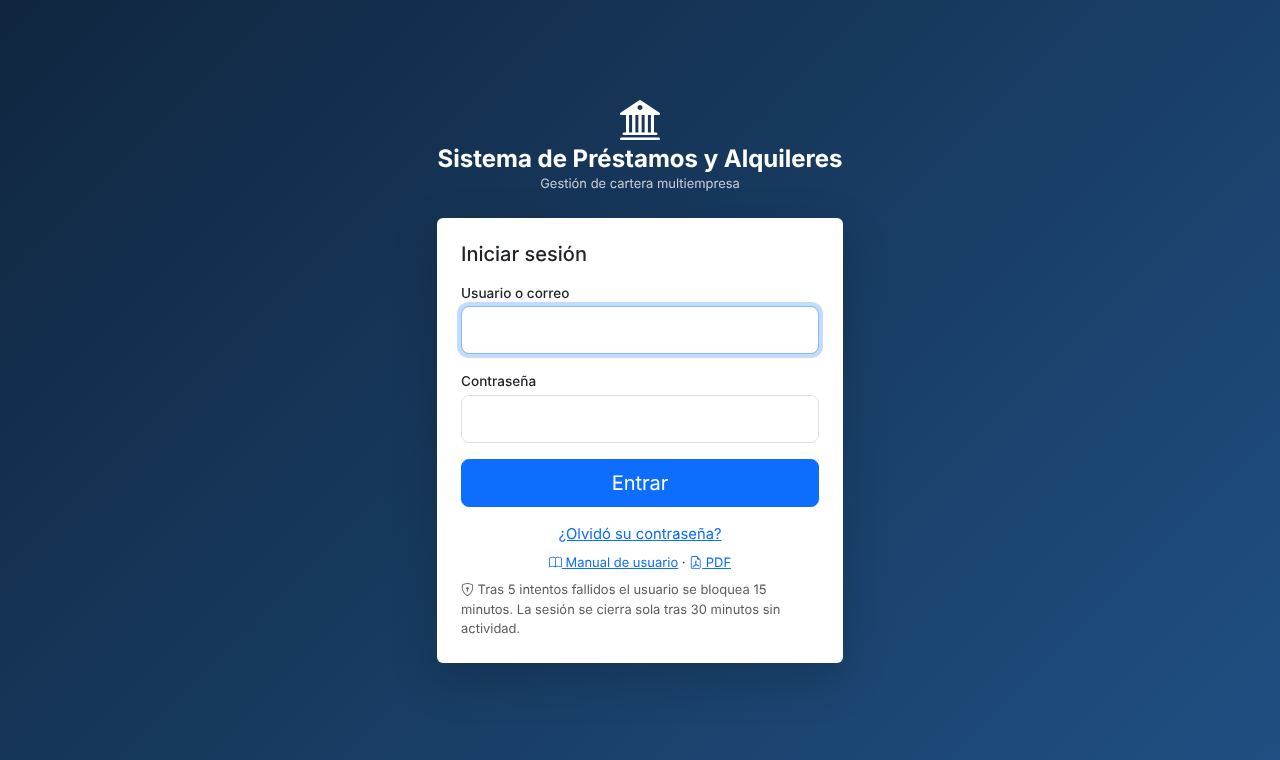
Cada persona entra con su usuario o su correo, y su contraseña. La primera vez, el sistema pide cambiar la contraseña temporal. Tras 5 intentos fallidos, el usuario queda bloqueado 15 minutos, y la sesión se cierra sola tras 30 minutos sin uso.
| Rol | Qué puede hacer |
|---|---|
| Administrador | Todo: configuración, usuarios, anulaciones, rebajar o condonar mora, liberar garantías y registrar movimientos de socios. |
| Contabilidad | Consulta préstamos, pagos, caja de todos, reportes y capitalización. Genera liquidaciones a propietarios. No registra pagos ni anula. |
| Legal (abogado) | Consulta clientes, préstamos, pagos y alquileres; sube y genera documentos, los descarga en Word y gestiona el área Legal del repositorio. No registra pagos, no entra a la caja ni anula. |
| Cajero | Crea clientes, préstamos y garantías; registra pagos y cobros de alquiler; ve su propio cuadre de caja. No anula, no cambia la mora ni registra pagos con otra fecha. |
| Cliente | Solo su portal: sus préstamos, alquileres, pagos y contratos. |
| Propietario | Solo su portal: sus inmuebles, inquilinos, liquidaciones y desembolsos. |
| Socio | Solo su cuenta de socio: préstamos a la empresa, intereses y utilidades. |
¿Olvidó su contraseña? En la pantalla de acceso, pulse ese enlace y escriba su usuario o su correo. Le llega un correo con un enlace para crear una contraseña nueva; vence en 60 minutos y sirve una sola vez. Para que funcione, el usuario debe tener un correo registrado y el sistema debe tener configurado el correo de salida (sección 3).
Su correo: cada usuario lo registra en Cuenta → Cambiar contraseña → Correo de recuperación. El administrador también puede asignarlo con el botón del sobre en Administración → Usuarios y permisos. Un mismo correo no puede estar en dos usuarios.
La matriz completa de permisos está en Administración → Usuarios y permisos. Un mismo usuario puede tener un rol distinto en cada empresa; se cambia de empresa en Cuenta → Cambiar de empresa.
3. Configuración de la empresa
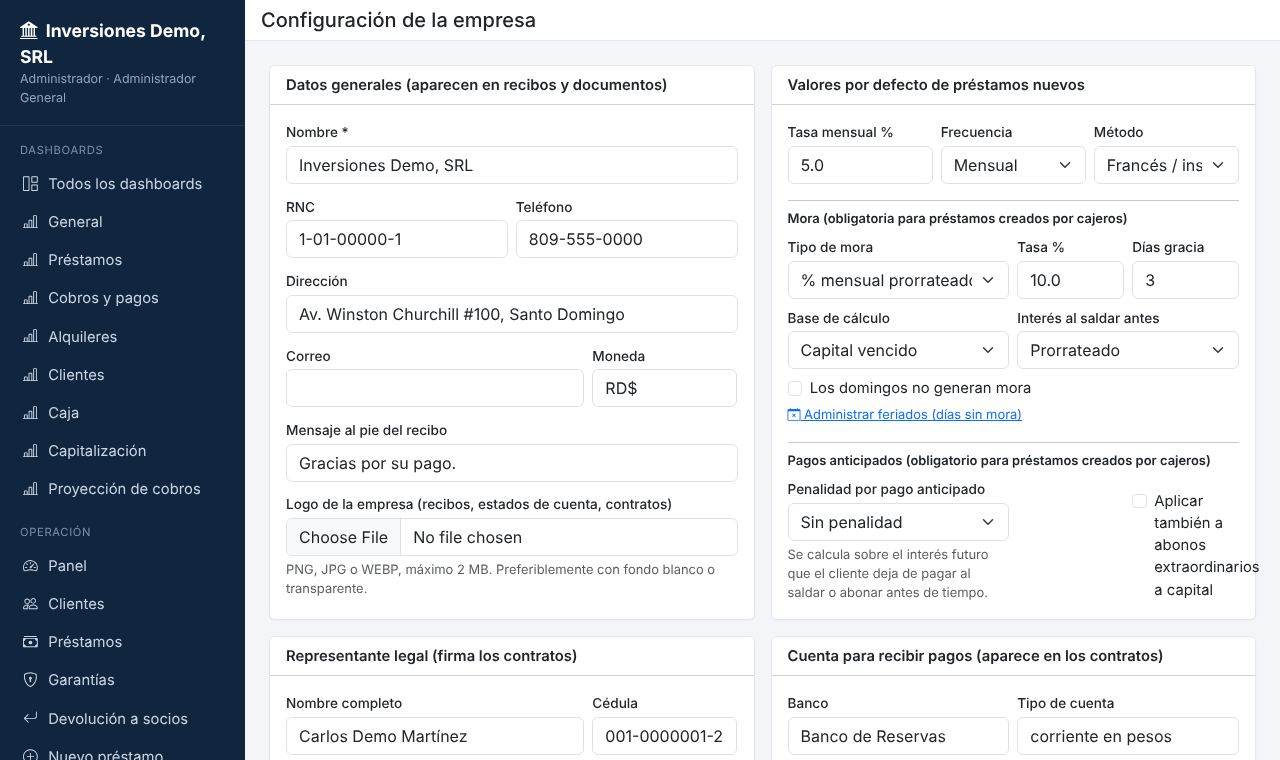
En Administración → Configuración el administrador define, una sola vez:
- Datos generales y logo: aparecen en recibos, estados de cuenta y contratos. El logo es PNG, JPG o WEBP, de hasta 2 MB.
- Valores por defecto de los préstamos: tasa, frecuencia y método.
- Mora: tipo (porcentaje mensual por día de atraso o porcentaje único por cuota), tasa, base de cálculo y días de gracia. El cajero siempre usa esta mora; no puede cambiarla.
- Pagos anticipados: interés prorrateado o completo al saldar antes, y penalidad por prepago, si se cobra.
- Representante legal: nombre, cédula, cargo, estado civil, profesión y domicilio de quien firma los contratos.
- Cuenta para recibir pagos: banco, tipo y número de cuenta, y el WhatsApp y el correo donde el cliente envía los comprobantes. Aparece en la cláusula de pago de los contratos.
Correo de salida (solo el superadministrador, al final de esta pantalla): servidor SMTP, puerto, seguridad, y usuario y contraseña de la cuenta desde la que se envían los correos de recuperación. También va la dirección con la que sus usuarios entran al sistema, por ejemplo https://lairreverencia.com. Con Gmail se usa una contraseña de aplicación, no la contraseña normal. El botón Enviar correo de prueba confirma que funciona.
Feriados: desde la misma pantalla, el enlace Administrar feriados abre la lista de días sin mora. Un botón carga los feriados oficiales del año (Ley 139-97). Si el último día para pagar cae en feriado, el plazo pasa al siguiente día hábil.
Usuarios: en Administración → Usuarios y permisos se crean los usuarios del personal y se les asigna el rol. El sistema da una contraseña temporal que el usuario cambia al entrar.
4. Clientes
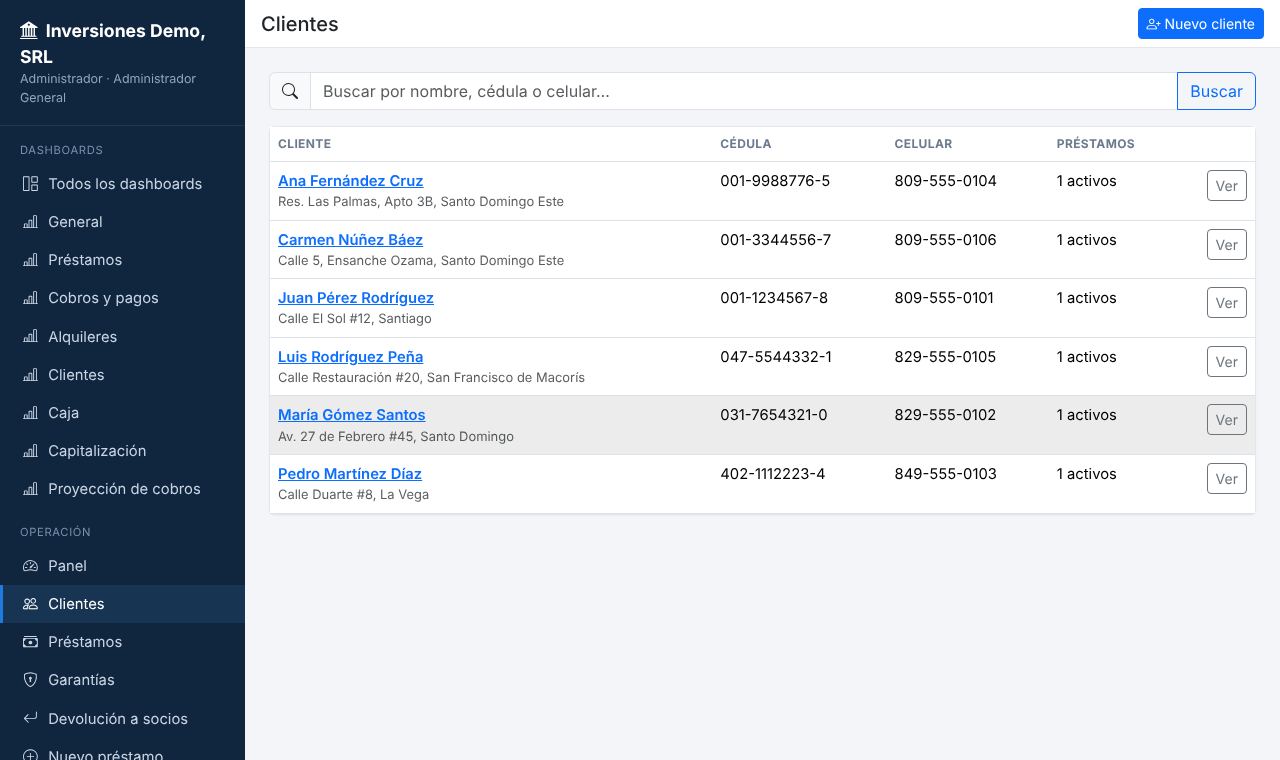
En Operación → Clientes → Nuevo cliente registre nombre, apellido, cédula, contacto, dirección, ocupación e ingresos. Para los contratos, complete también:
- Nacionalidad y estado civil. Si el cliente está casado o en unión libre, registre al cónyuge o conviviente, con su documento (cédula, pasaporte u otro documento de identidad, como un carné de residencia), el número y su nacionalidad. El cónyuge debe consentir la hipoteca de un inmueble de la comunidad o de la vivienda familiar, y el contrato hipotecario lo agrega solo.
- Garante o fiador solidario, si lo hay.
La ficha del cliente muestra todos los préstamos donde figura como titular, deudor o codeudor, sus alquileres y su expediente de documentos. Desde ahí se crea su acceso al portal (ver sección 15).
5. Proyectar un préstamo
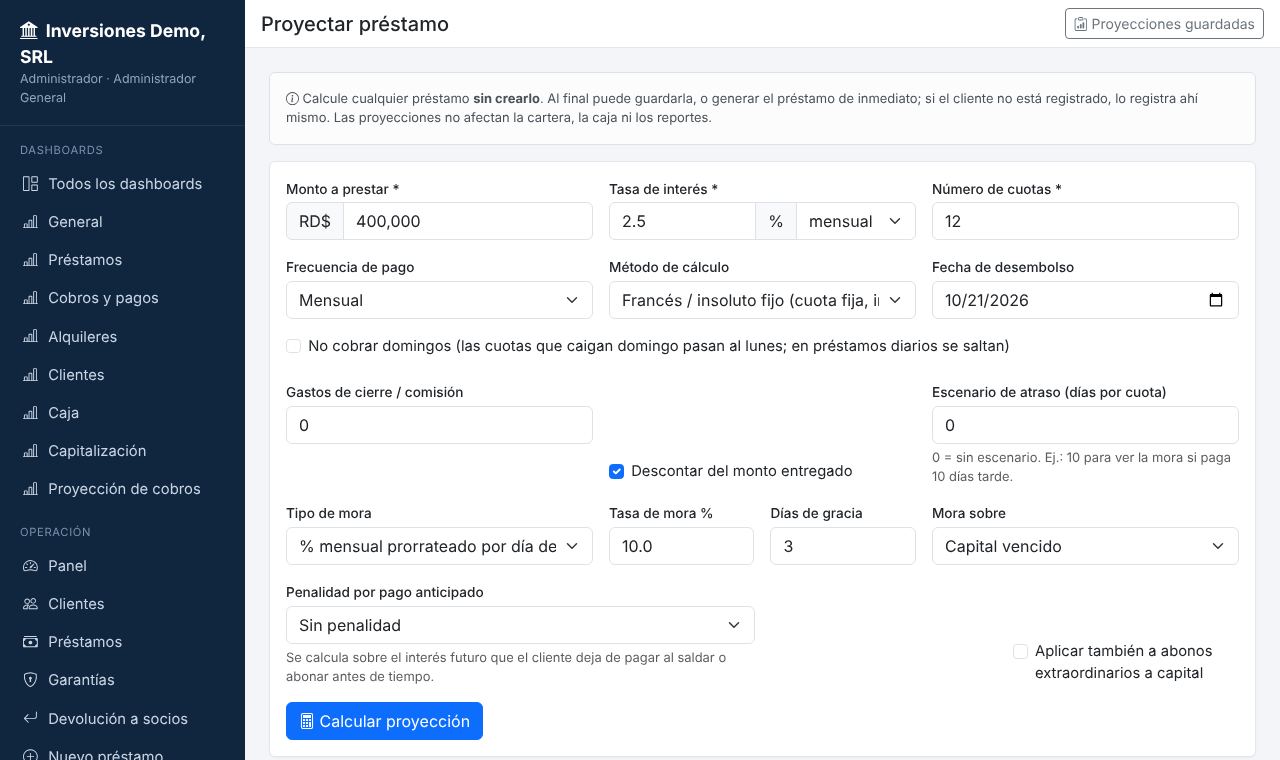
Proyectar préstamo calcula cualquier préstamo sin crearlo: no entra a la cartera, a la caja ni a los reportes. Muestra:
- la cuota, el total de intereses, el monto neto a entregar y el costo efectivo anual;
- la comparación entre métodos y la tabla proyectada;
- el costo si el cliente salda antes, y la mora si paga cada cuota con días de atraso.
Al final, Guardar proyección la archiva para imprimirla al cliente, y Generar préstamo abre el formulario del préstamo ya lleno. Si el cliente no existe, se registra ahí mismo.
6. Crear un préstamo
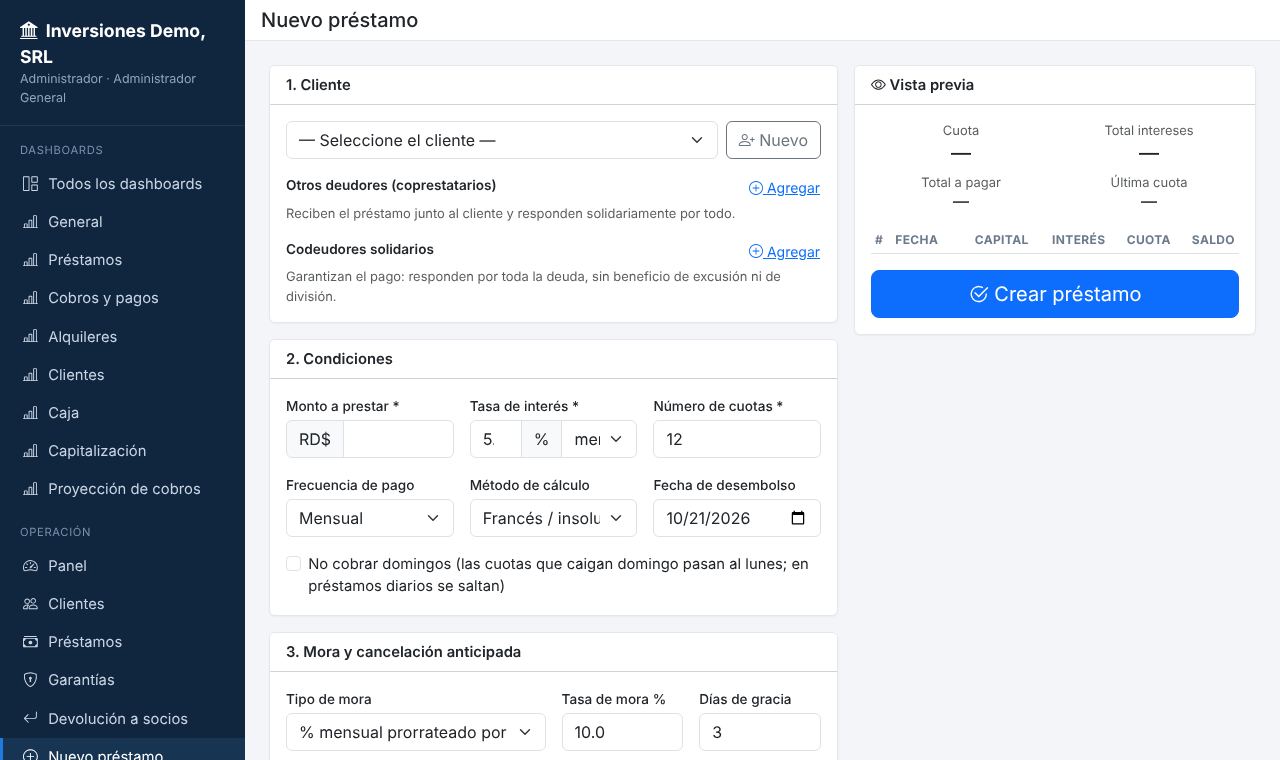
- 1 Elija el cliente titular. Debajo, con Agregar deudor, Agregar codeudor y Agregar fiador, sume todos los coprestatarios, codeudores solidarios y fiadores solidarios que hagan falta; cada uno debe estar registrado como cliente. Nadie puede figurar dos veces. Todos aparecen en el contrato, el pagaré, la autorización de buró y los avisos de atraso.
- 2 Escriba el monto, la tasa (mensual o anual), el plazo y la frecuencia (diaria, semanal, quincenal o mensual).
- 3 Elija el método de cálculo:
Método Cómo funciona Francés (insoluto fijo) Cuota fija; el interés se calcula sobre el saldo y baja cada mes. Alemán (insoluto) Capital fijo; la cuota baja cada mes. Simple (absoluto) Interés fijo sobre el monto original durante todo el plazo. Americano (línea de crédito) Solo interés en cada cuota; el capital se paga al final. Plazo indefinido Solo interés sobre el saldo, sin fecha final; el capital se devuelve a requerimiento, con 30 días de aviso. Interés anticipado (regla del 78) Cuota fija; las primeras cuotas cobran más interés. Si el cliente salda antes, ya pagó más de la mitad del interés. - 4 Indique los gastos y honorarios legales (impuestos, tasas y derechos de inscripción, notario y abogado) y si se retienen del monto prestado. Si se retienen, forman parte del préstamo: la empresa los paga por cuenta del deudor, el deudor recibe el resto y devuelve el monto completo con sus intereses. No son ganancia de la empresa: en Capitalización salen de caja dentro de los préstamos colocados. Si no se retienen, el deudor los paga por separado y no forman parte del préstamo.
- 5 Escriba el destino de los fondos. Se declara en el contrato, y si el cliente desvía el dinero, el préstamo se hace exigible.
- 6 Revise la vista previa y pulse Crear préstamo.
Editar un préstamo
En la ficha, el botón Editar abre el mismo formulario con los datos del préstamo:
- Sin pagos registrados se puede corregir todo: cliente titular, monto, tasa, cuotas, frecuencia, método, fecha, mora, penalidad y gastos legales.
- Con pagos registrados, el destino, la garantía y las notas se corrigen igual; las condiciones solo las cambia quien tenga el permiso Cambiar las condiciones de préstamos con pagos registrados (el administrador). El sistema vuelve a aplicar todos los pagos sobre la nueva tabla, y los recibos ya emitidos muestran la nueva distribución. El titular no se cambia.
- Todo cambio de condiciones exige un motivo y queda en la bitácora con el valor anterior y el nuevo.
- Los deudores, codeudores y fiadores se agregan o quitan en la misma ficha, no en el formulario.
7. La ficha del préstamo
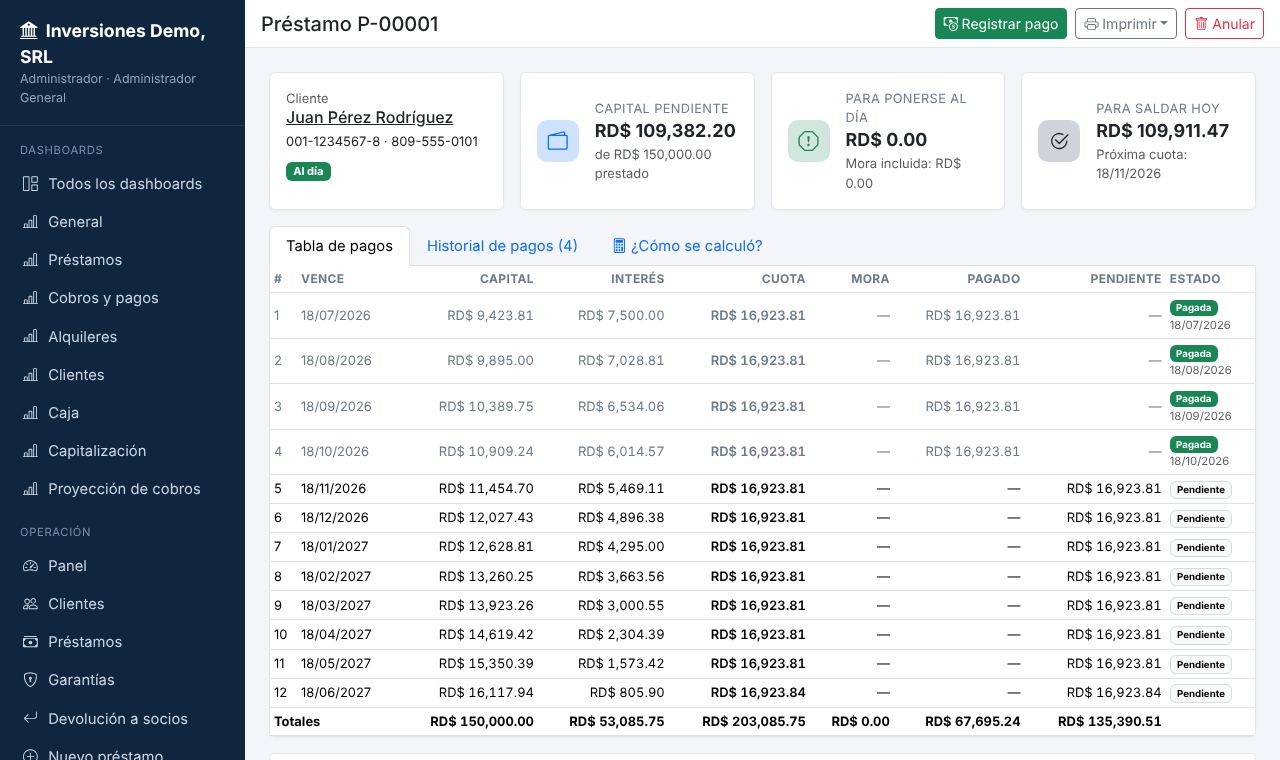
Arriba, cuatro recuadros: el cliente y su estado, el capital pendiente, lo necesario para ponerse al día (con la mora) y lo necesario para saldar hoy. Debajo:
- Tabla de pagos: cada cuota con capital, interés, mora, lo pagado, lo pendiente y su estado (pagada, pendiente o vencida, con los días de atraso).
- Historial de pagos: cada recibo, con su reimpresión y, para el administrador, la opción de anularlo.
- ¿Cómo se calculó?: el cálculo paso a paso, con la fórmula de Excel para verificarlo y el costo efectivo anual.
- Deudores, codeudores y fiadores, garantías, condiciones y destino de los fondos. Desde ahí se agregan más codeudores o fiadores; solo el administrador puede retirar a uno, con motivo.
- Documentos: el expediente del préstamo y los contratos que genera el sistema.
El menú Imprimir da el estado de cuenta y la tabla de amortización.
Gastos del préstamo
Al final de la ficha, la sección Gastos del préstamo → Cargar gasto registra honorarios notariales, impuestos y tasas, Registro de Títulos o de garantías mobiliarias, tasación, seguro, alguacil, abogado y diligencias. Para cada gasto indique:
- ¿Quién lo pagó? Si lo pagó la empresa, sale de caja y figura como gasto en Capitalización. Si lo pagó el cliente directamente, solo queda anotado.
- ¿A cargo de quién? Si es a cargo del deudor, queda por recuperar hasta que pulse Reembolsado; entonces el monto vuelve a caja.
- Si el gasto se paga con los gastos legales retenidos del préstamo, elija esa opción en ¿Quién lo pagó?: no hay nuevo movimiento de caja ni reembolso, porque ese dinero ya salió como parte del monto prestado. La sección muestra cuánto queda de la retención; si el gasto la excede, registre la diferencia como pagada por la empresa.
- El comprobante (factura o recibo), que se archiva en el expediente.
El Panel avisa cuánto hay por recuperar de los deudores. Solo el administrador anula un gasto, con motivo; al anularlo se revierten sus movimientos de caja.
8. Registrar pagos
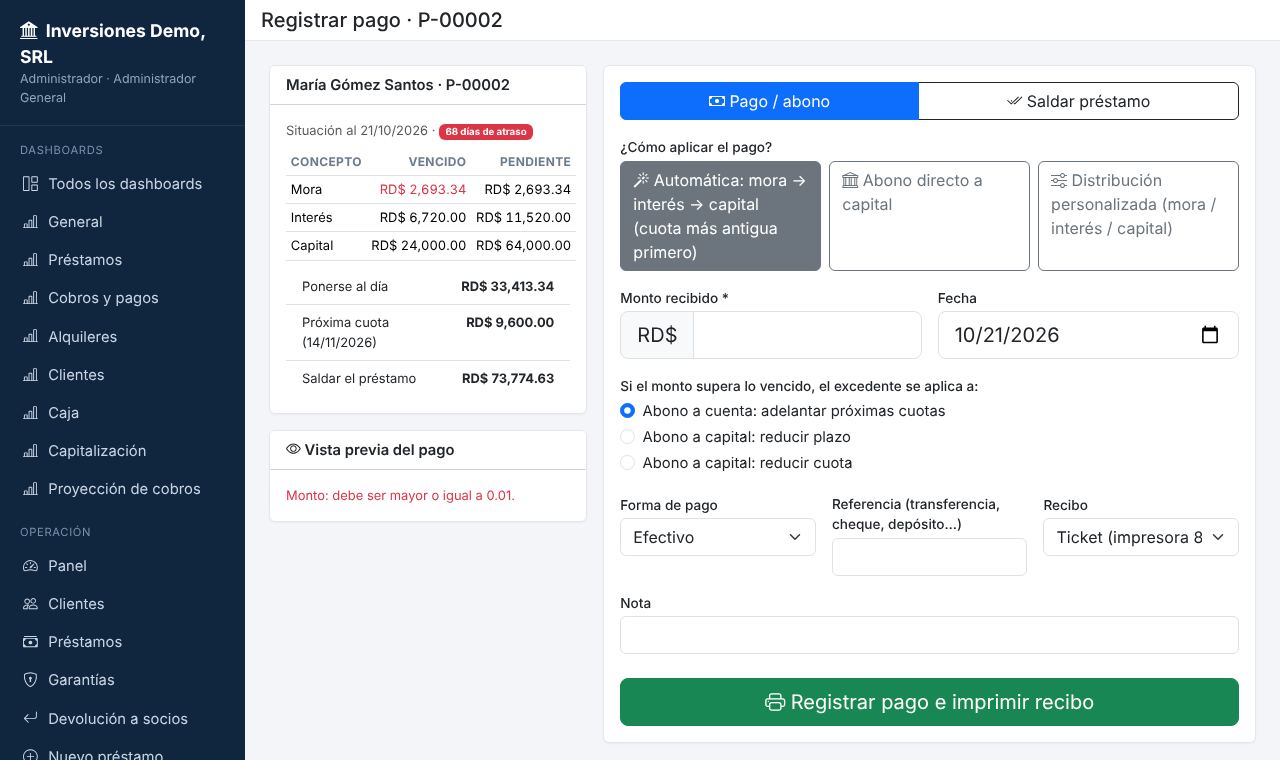
- 1 En la ficha del préstamo, pulse Registrar pago. A la izquierda verá lo vencido y lo pendiente. Un clic en Ponerse al día, Próxima cuota o Saldar el préstamo llena el monto.
- 2 Elija cómo aplicar el pago:
- Automática: primero la mora, luego el interés y después el capital, empezando por la cuota más antigua (art. 1254 del Código Civil).
- Abono directo a capital: reduce el plazo o la cuota.
- Distribución personalizada: usted indica cuánto va a mora, a interés y a capital. La mora no pagada queda pendiente; nunca se borra.
- 3 Si el pago supera lo vencido, elija el destino del excedente: adelantar cuotas, reducir el plazo o reducir la cuota.
- 4 Indique la forma de pago, la referencia y el formato del recibo: ticket de 80 mm, media carta con un solo recibo (para enviarlo en PDF por correo o WhatsApp, o dejarlo en el archivo físico del caso) o media carta con original y copia. Ambas medias cartas salen en una sola hoja de 8½ × 11 pulgadas; con original y copia, se corta por la línea punteada del medio. Si el pago abarca muchas cuotas, el recibo muestra las primeras y suma el resto en una línea, para que siempre quepa en su media carta. Revise la vista previa y pulse Registrar pago e imprimir recibo.
- Saldar: la pestaña Saldar préstamo cobra el capital pendiente más el interés del período, prorrateado o completo según la configuración, y la penalidad por prepago si se pactó.
- Reimprimir: todo recibo se reimprime desde cualquier listado. Sale marcado como COPIA y queda en la bitácora.
- Anular: solo el administrador, con motivo. El préstamo se recalcula solo; nada se borra.
- Exonerar mora: solo el administrador, con motivo, desde la ficha del préstamo. Por cuota marca las cuotas cuya mora perdona y, si quiere, rebaja el monto de cada una (vacío = toda su mora); las demás cuotas conservan su mora. Monto global aplica el monto a la mora de las cuotas más antiguas primero. El historial indica las cuotas exoneradas, y la bitácora, el monto de cada una.
9. Garantías (hipotecas)
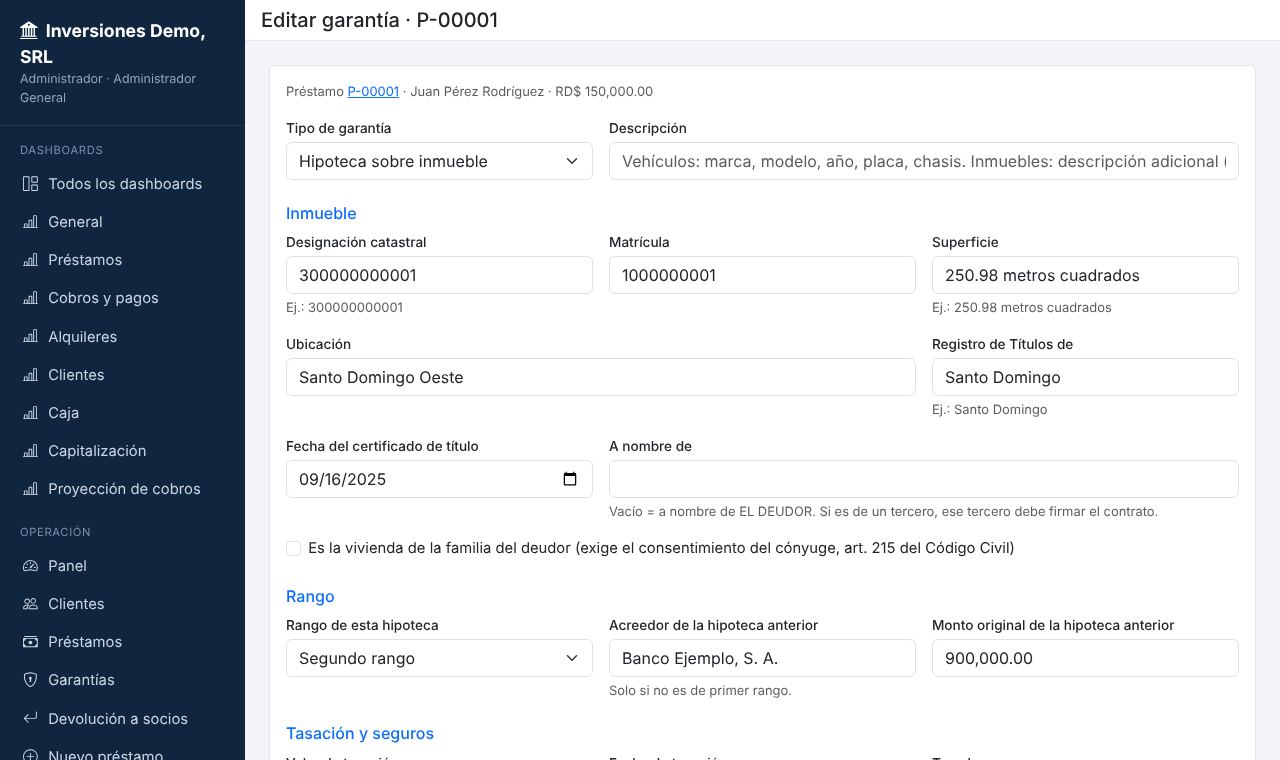
En la ficha del préstamo, sección Garantías → Agregar, registre:
- Inmueble: designación catastral, matrícula, superficie, ubicación, Registro de Títulos, fecha del certificado y a nombre de quién está. Marque si es la vivienda de la familia.
- Rango: si no es de primer rango, indique el acreedor y el monto de la hipoteca anterior. El contrato agrega entonces el incumplimiento cruzado y la subrogación.
- Tasación y seguros: valor, fecha, tasador, y las pólizas del bien y de vida con su vencimiento.
- Inscripción: mientras no anote la fecha de inscripción, la garantía figura como pendiente de inscripción.
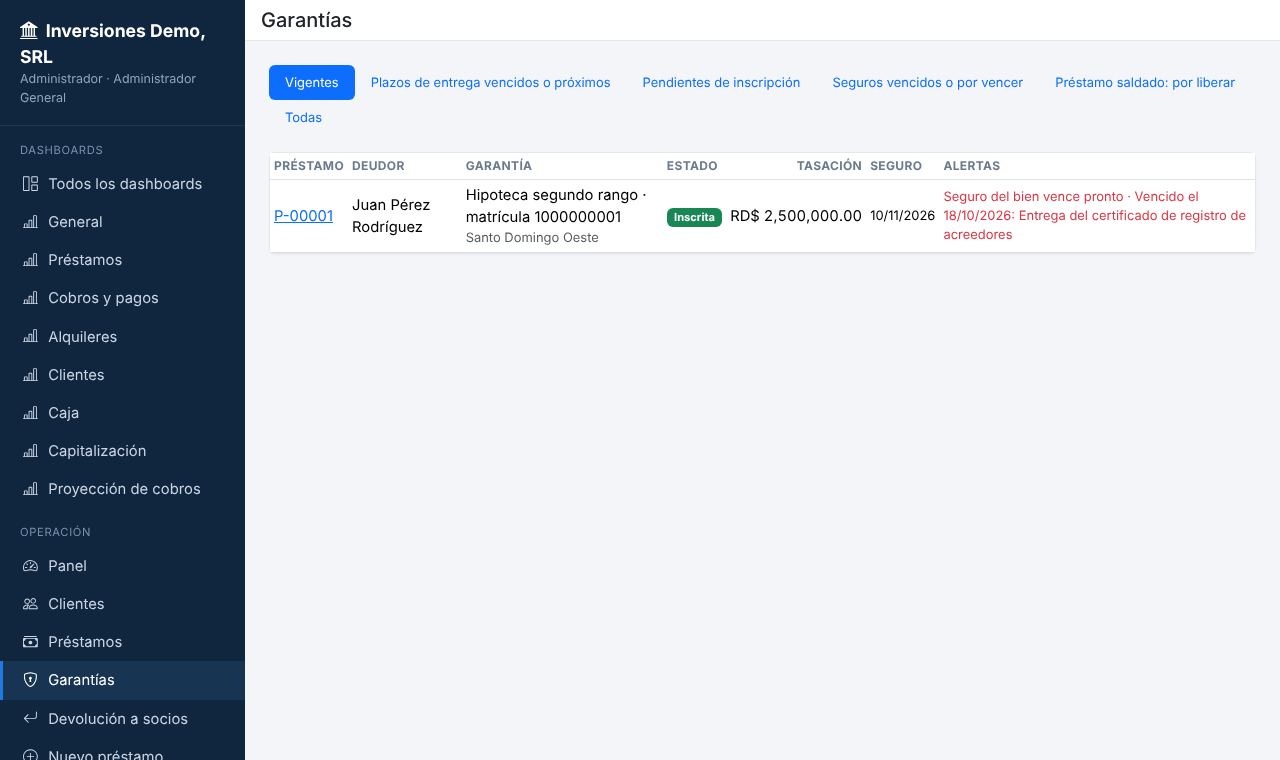
Plazos de entrega o promesa: en cada hipoteca o prenda, Agregar plazo registra lo que alguien se comprometió a entregar o hacer, quién es el responsable (notario, gestor, deudor) y la fecha prometida. Por ejemplo: la inscripción en el Registro de Títulos, el certificado de registro de acreedores, el certificado de título original, la inscripción de la prenda, la matrícula del vehículo con oposición o la póliza endosada. El sistema avisa en el Panel desde 7 días antes y cuando el plazo se vence. Al recibir lo prometido, pulse el botón de marcar cumplido.
Las prendas sobre vehículos o equipos se registran con el tipo Prenda o garantía mobiliaria, con su descripción (marca, modelo, año, placa, chasis), su inscripción y sus plazos.
El menú Garantías lista los plazos de entrega vencidos o próximos, las pendientes de inscripción, los seguros vencidos o por vencer en 30 días y las de préstamos ya saldados que falta liberar. Solo el administrador libera o anula una garantía, con motivo. Al saldar el préstamo, la carta de saldo autoriza al Registrador de Títulos a cancelar la hipoteca.
9.1 Requisitos documentales
El menú Requisitos documentales tiene la lista de documentos de cada trámite inmobiliario, con dónde se solicitan, su base legal y el enlace a la ficha oficial del Registro Inmobiliario (ri.gob.do):
- Préstamos con garantía inmobiliaria: préstamo hipotecario para compra de inmueble, hipoteca convencional y privilegio del vendedor no pagado o del suministrador del dinero.
- Hipotecas judiciales: provisional (art. 54 del Código de Procedimiento Civil), definitiva por sentencia y en virtud de pagaré notarial.
- Radiaciones: cancelación de hipoteca o privilegio, y de embargo inmobiliario.
- Embargos inmobiliarios: abreviado de la Ley 189-11, abreviado de la Ley 6186 y ordinario de derecho común.
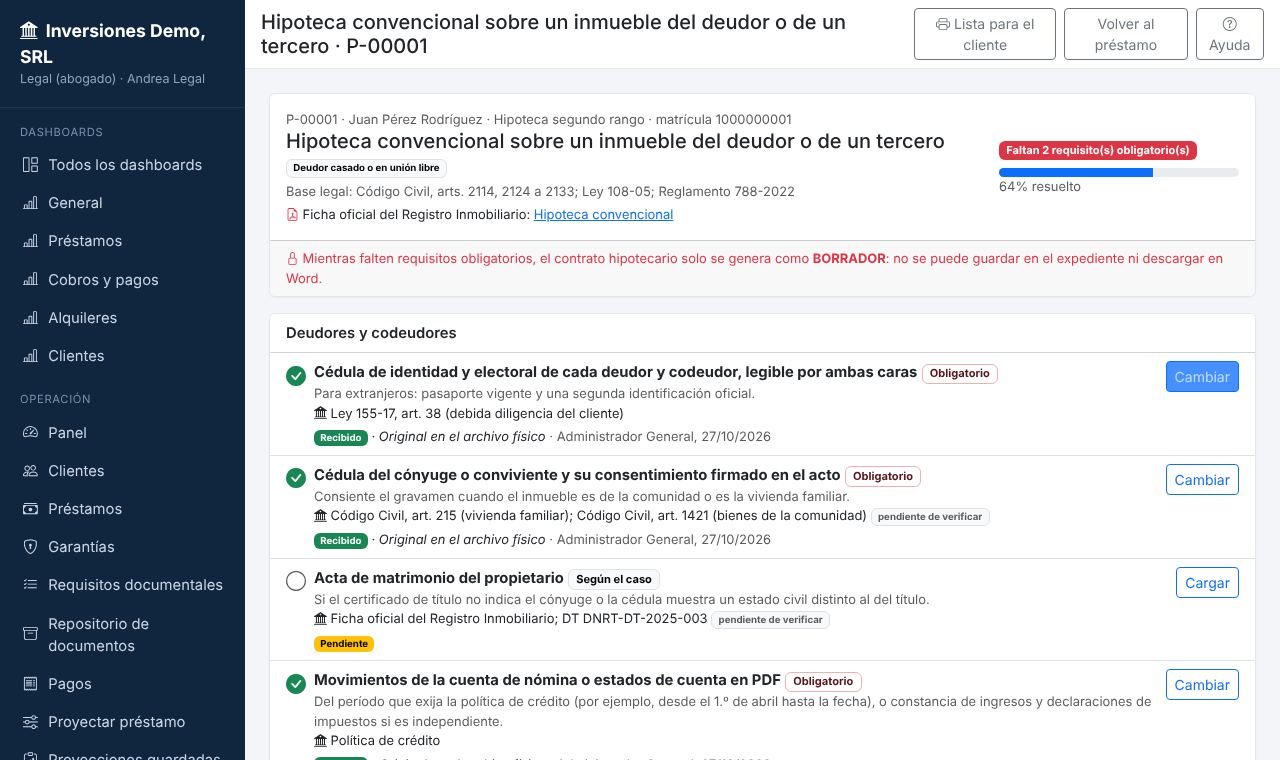
- 1 En la ficha del préstamo, sección Requisitos documentales → Abrir, elija el trámite y marque lo que corresponde al caso (deudor casado, vendedor persona física o jurídica, apoderado…). El sistema arma la lista exacta.
- 2 En cada documento pulse Cargar: suba el archivo, elija uno que ya esté en el expediente o anote dónde está el original. Para las certificaciones, anote la fecha de emisión: el sistema avisa si tiene más de 30 días.
- 3 Para cargar varios documentos a la vez, use Cargar varios documentos a la vez → Elegir archivos: seleccione o arrastre todos los archivos y elija, al lado de cada uno, el requisito que cumple. Los que deje en «solo al expediente» se guardan en el expediente del préstamo. En cada requisito también puede subir varios archivos juntos, por ejemplo las dos caras de la cédula.
- 4 Lista para el cliente imprime los documentos que debe traer.
El Panel avisa de los expedientes con documentos obligatorios pendientes. El administrador puede agregar requisitos propios de la empresa a cualquier trámite desde el mismo menú. Las bases legales que no se han cotejado con el texto oficial aparecen marcadas como pendiente de verificar.
10. Documentos y contratos
Cada cliente, préstamo, contrato de alquiler e inmueble tiene su expediente:
- Subir archivos: PDF, imágenes, Word o Excel, de hasta 10 MB cada uno; puede seleccionar varios a la vez (Ctrl + clic) o arrastrarlos sobre el formulario, y antes de guardar verá la lista de los elegidos. Elija la categoría: cédula, contrato firmado, pagaré, certificado de título o matrícula, garantía, tasación, póliza, recibo de pago, comprobante de gasto, constancia de ingresos, acto de alguacil, fotografía u otro. En los préstamos, Corresponde a indica de qué parte es el documento (deudor, cónyuge, codeudor, fiador o garantía). Cada uno puede marcarse como visible al cliente, y entonces aparece en su portal.
- Generar documentos con los datos del sistema:
- contrato de préstamo y contrato de préstamo con garantía hipotecaria, con la tabla de amortización anexa; este último también en acto auténtico (ante notario y dos testigos, art. 2127 del Código Civil), cuya primera copia es título ejecutorio;
- pagaré;
- autorización de buró de crédito y declaración jurada de origen de fondos, que firma por separado cada deudor, codeudor y fiador;
- aviso de atraso e intimación de pago, y carta de saldo;
- contrato de alquiler, aviso de atraso de alquiler y certificación de no adeudo;
- contrato de administración de inmuebles para los propietarios.
Los documentos generados se pueden editar en pantalla antes de imprimir, guardarse como PDF, archivarse en el expediente con Guardar copia en el expediente y descargarse en Word con el botón Descargar en Word, para que el abogado los ajuste en su computadora.
Repositorio de documentos
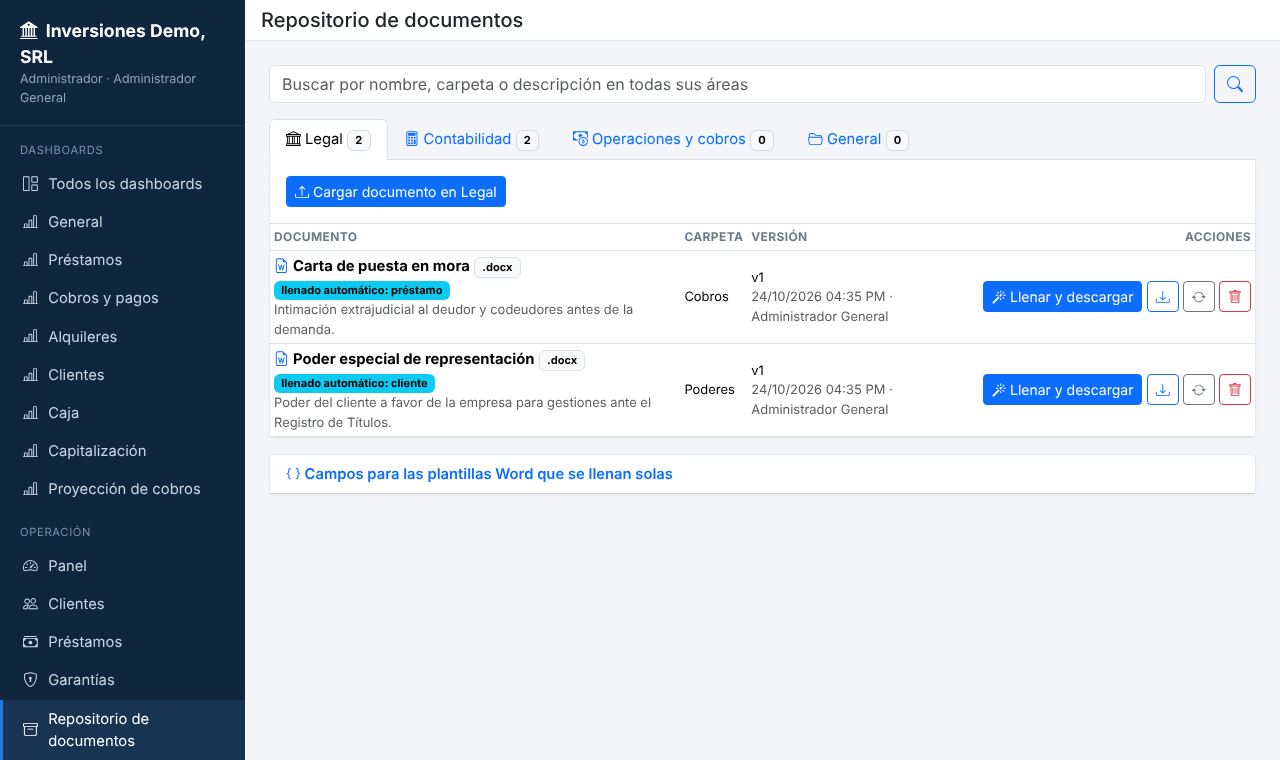
El menú Repositorio de documentos es la biblioteca de modelos, formularios y guías de la empresa, separada por áreas:
| Área | Quién la ve | Quién sube, reemplaza o retira |
|---|---|---|
| Legal | Administrador y Legal | Administrador y Legal |
| Contabilidad | Administrador y Contabilidad | Administrador y Contabilidad |
| Operaciones y cobros | Todos los usuarios internos | Administrador |
| General | Todos los usuarios internos | Administrador |
- Abra la pestaña del área y pulse Cargar documento; elija una carpeta (por ejemplo Cobros o Certificaciones), el nombre y el archivo: Word, Excel, PDF, imágenes y otros, de hasta 20 MB. Puede subir varios a la vez; en ese caso cada uno toma el nombre de su archivo.
- Si es una plantilla Word (.docx) con campos, escriba en el documento marcas entre llaves dobles, como
{{deudor.nombre}},{{prestamo.monto}}o{{hipoteca.matricula}}, y en Llenar con datos de elija Préstamo o Cliente. La lista completa de campos está en Campos para las plantillas Word que se llenan solas, al pie de la misma pantalla. - Para usarla, pulse Llenar y descargar, elija el préstamo o el cliente y el sistema entrega el Word ya completado. Marque Guardar copia en el expediente si desea archivarlo. La plantilla también aparece en el menú Plantillas Word de los documentos de cada préstamo o cliente.
- Reemplazar versión sube el archivo corregido y numera la versión; Retirar lo quita de la lista. El archivo anterior se conserva y todo queda en la bitácora.
11. Alquileres
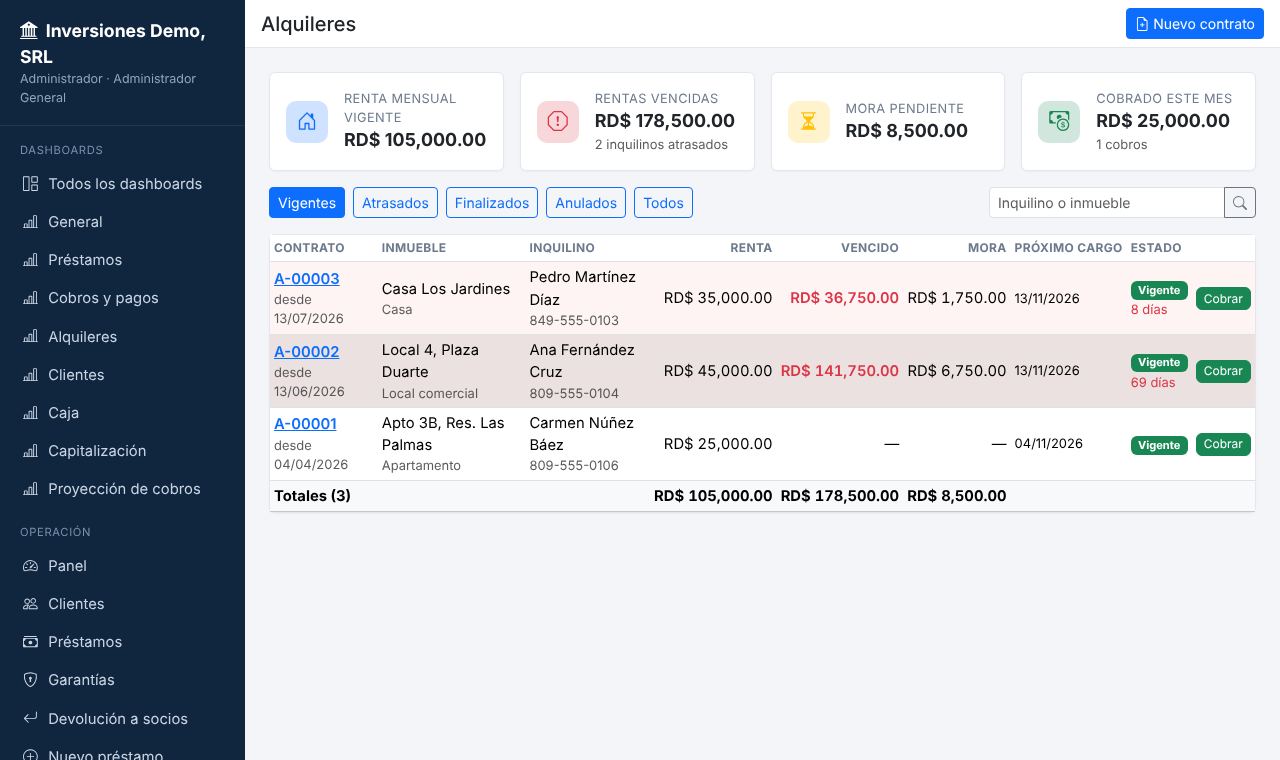
- 1 Registre el inmueble en Alquileres → Inmuebles: propio o de un propietario al que la empresa administra.
- 2 Cree el contrato en Alquileres → Nuevo contrato: inquilino, los coinquilinos solidarios y fiadores solidarios que haya (Agregar coinquilino, Agregar fiador), renta, mes adelantado o vencido, aumento anual, depósito y mora. Todos firman el contrato y reciben los avisos; los coinquilinos y fiadores con acceso al portal ven el contrato. En vivienda, el sistema valida que el depósito no exceda dos meses de renta (Ley 85-25).
- 3 Los cargos mensuales se generan solos. Para cobrar, abra el contrato y pulse Cobrar; el recibo sale igual que en préstamos.
La mora sigue las mismas reglas de gracia y feriados que en los préstamos. Solo el administrador puede rebajarla o condonarla.
12. Propietarios y liquidaciones
Cuando el inmueble es de otra persona y la empresa solo cobra por comisión:
- 1 Registre al propietario en Alquileres → Propietarios (terceros): datos, cuenta bancaria, comisión, destino de la mora (suya, de la empresa o 50/50), ITBIS y retención, si aplican.
- 2 Asigne el inmueble a ese propietario. Los contratos y cobros funcionan igual.
- 3 Registre los gastos que la empresa pague por su cuenta, como reparaciones o impuestos.
- 4 Genere la liquidación: renta cobrada, mora, comisión, impuestos, gastos y neto a entregar. Cada cobro se liquida una sola vez.
- 5 Registre la entrega de los fondos (transferencia o cheque, con referencia) e imprima la rendición de cuentas para que el propietario la firme.
13. Socios, capital y devolución
En Reportes → Socios y préstamos, cada socio tiene su cuenta: préstamos a la empresa, intereses, capital social, utilidades y total a su favor.
- Préstamo del socio a la empresa: se registra como préstamo, con su tasa, plazo o devolución a requerimiento, acta de asamblea y contrato imprimible. El dinero entra a caja.
- Pago de intereses al socio: desde la ficha del préstamo del socio. Es gasto financiero de la empresa.
- Capital social y utilidades: aportes, devolución de capital social y pago de utilidades, desde la ficha del socio.
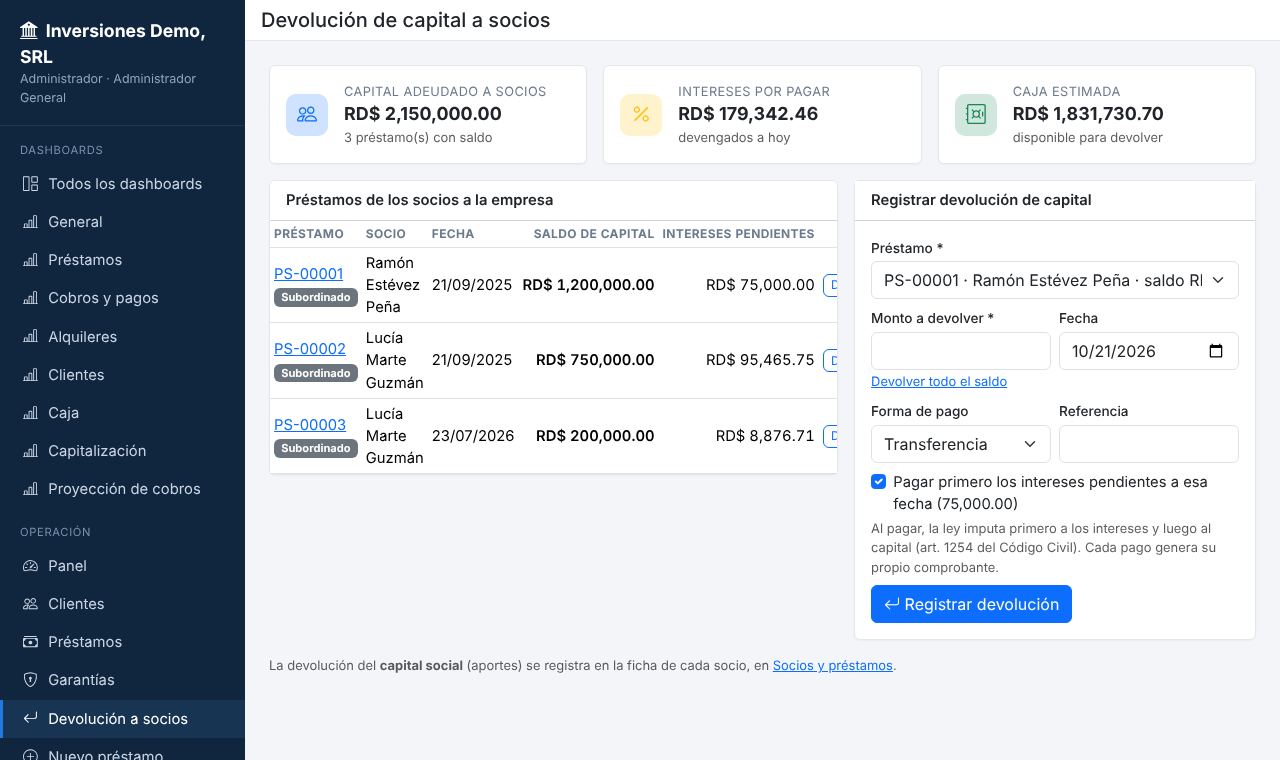
Devolución de capital a socios (Operación → Devolución a socios): una sola pantalla con todos los préstamos de socios que tienen saldo, el capital adeudado, los intereses pendientes y la caja disponible.
- 1 Pulse Devolver en el préstamo del socio.
- 2 Escriba el monto, o pulse Devolver todo el saldo.
- 3 Deje marcada la casilla para pagar primero los intereses pendientes; así lo dispone la ley (art. 1254 del Código Civil).
- 4 Pulse Registrar devolución e imprima el comprobante.
El sistema no permite devolver más que el saldo y avisa si la caja no alcanza. Solo el administrador registra; contabilidad consulta.
14. Caja, reportes y dashboards
- Cuadre de caja: lo cobrado por cada cajero, por forma de pago. El cajero ve solo el suyo.
- Pagos: el detalle de cada pago, con balance inicial, capital, interés, mora y balance pendiente, y la suma de cada columna. Se filtra por fechas, forma de pago y cajero, y se exporta a Excel o se imprime.
- Cartera, morosidad y vencimientos: antigüedad de saldos, préstamos atrasados y cuotas por vencer.
- Cobros e ingresos y Capitalización: aportes, retiros, gastos, caja estimada, patrimonio y rentabilidad.
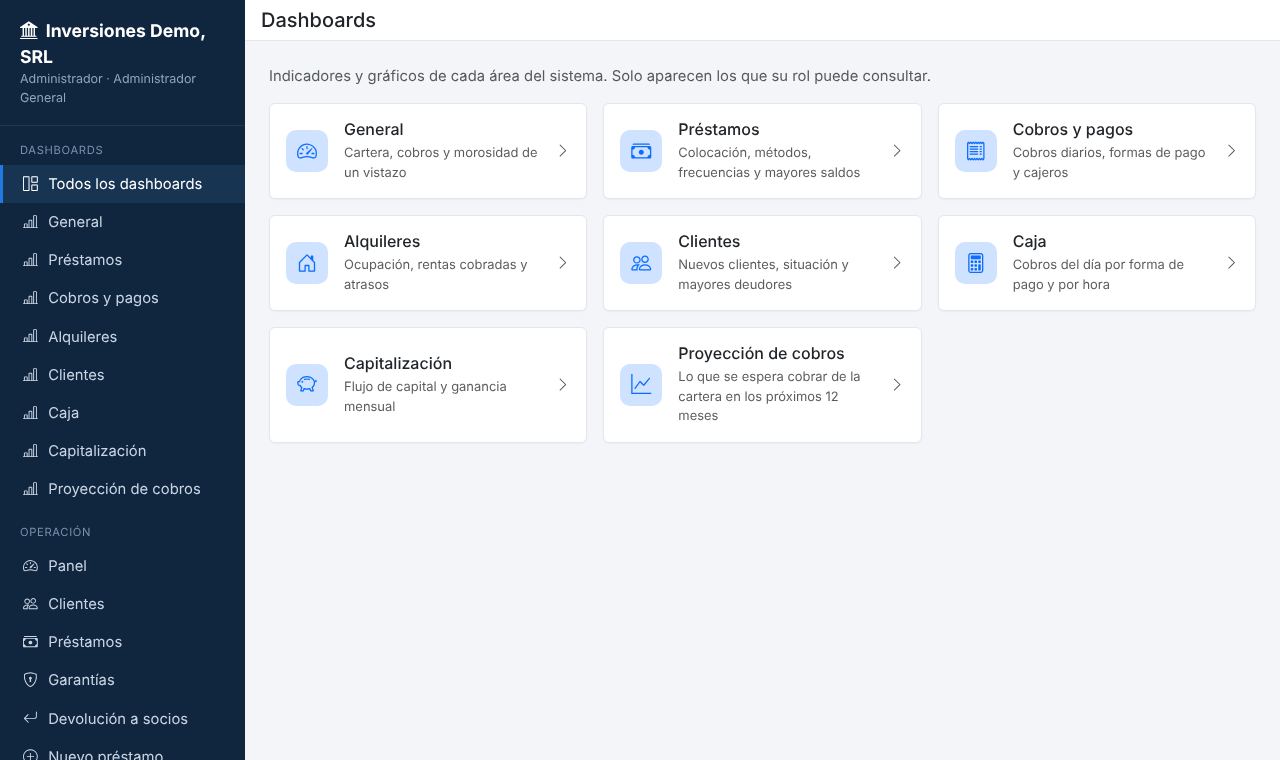
- Dashboards: gráficos por área (general, préstamos, cobros, alquileres, clientes, caja, capitalización y proyección de cobros a 12 meses). Cada gráfico tiene Ver tabla con los mismos datos. El de Préstamos muestra arriba el total prestado (todos los préstamos, activos y saldados), el capital pendiente de cobro, los intereses por recibir según las tablas vigentes, el total por cobrar con mora, y lo ya cobrado de capital e intereses. La lista de Préstamos también resume, para el filtro elegido, el total prestado, el capital pendiente, los intereses por recibir y lo vencido.
15. Portal de clientes y propietarios
Los clientes y propietarios pueden consultar solo lo suyo, sin poder modificar nada.
Para darles acceso: abra la ficha del cliente o del propietario y pulse Crear acceso al portal. El sistema genera un usuario y una contraseña temporal para entregarle; al entrar, el cliente la cambia.
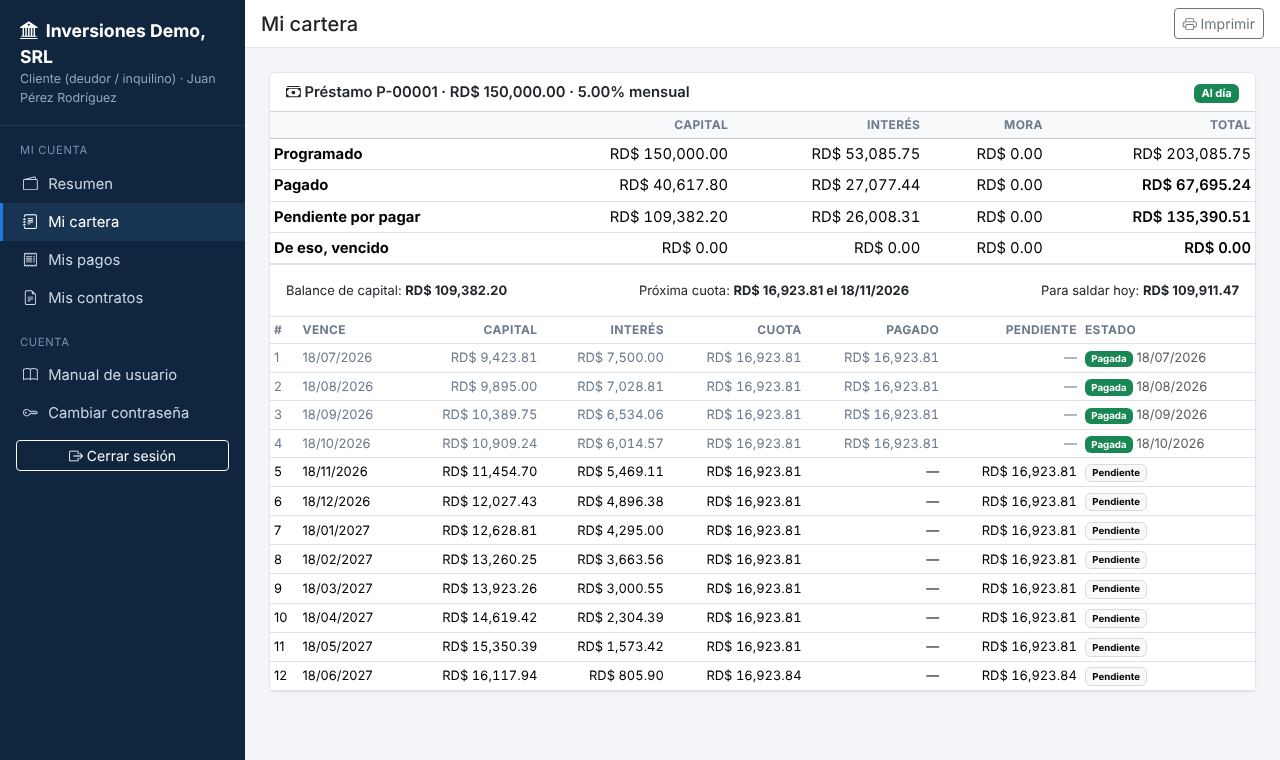
| Cliente deudor o inquilino | Qué ve |
|---|---|
| Resumen | Sus préstamos y alquileres: balance, próxima cuota, monto vencido y lo necesario para saldar. |
| Mi cartera | Por cada préstamo: lo programado, pagado, pendiente y vencido de capital, interés y mora, y el estado de cada cuota. Por cada alquiler: lo facturado, pagado y adeudado. |
| Mis pagos | Todo lo que ha pagado, con sus recibos y los totales a capital, interés y mora. |
| Mis contratos | Una copia informativa de cada contrato y los documentos firmados que la empresa comparta. |
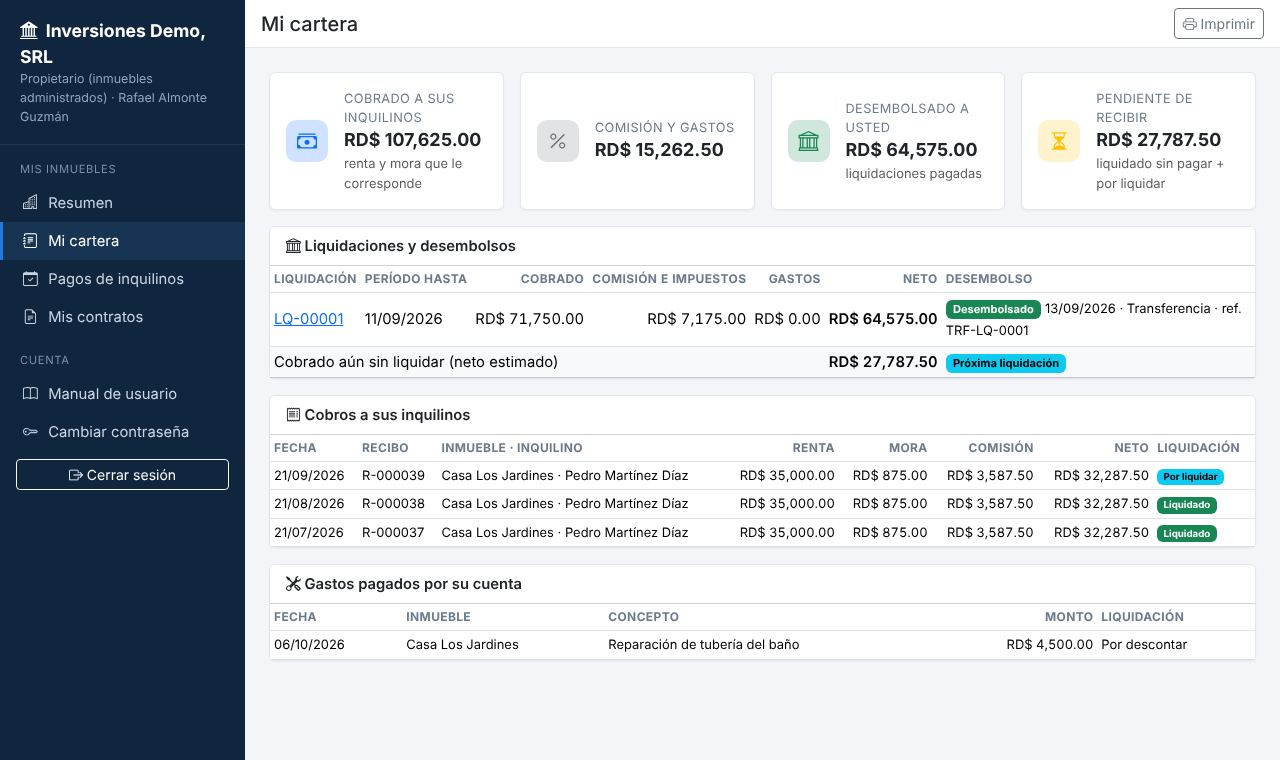
| Propietario | Qué ve |
|---|---|
| Resumen | Sus inmuebles, si están alquilados y si el inquilino está al día. |
| Mi cartera | Lo cobrado a sus inquilinos, comisiones y gastos, cada liquidación y si se le desembolsó (fecha, forma y referencia), y lo pendiente de recibir. |
| Pagos de inquilinos | Mes a mes, qué inquilino pagó, cuándo, y cuál debe. |
| Mis contratos | El mandato de administración y los contratos de alquiler de sus inmuebles. |
16. Seguridad, bitácora y respaldo
- Contraseñas: mínimo 8 caracteres, con letras y números. Se guardan cifradas.
- Bitácora (Administración → Bitácora): registra ingresos, pagos, anulaciones, exoneraciones, cambios de rol, documentos y accesos denegados. Nada se borra físicamente: lo anulado queda con su motivo.
- Aislamiento: cada empresa tiene sus propios datos, y cada cliente o propietario ve solo lo suyo.
- Respaldo: copie la carpeta
datoscon frecuencia a un disco externo o a la nube. El superadministrador también puede descargar un respaldo desde Administración → Configuración.
17. Ayuda, capacitación y exámenes
El menú Ayuda y capacitación reúne el manual y la formación del personal, sin salir del programa.
- Manual de usuario: la pestaña Leer en pantalla tiene un buscador (escriba, por ejemplo, mora o contraseña y quedan solo las secciones que lo mencionan). La pestaña Ver PDF abre este mismo manual en PDF dentro del sistema, y Descargar PDF lo guarda en su computadora.
- Botón Ayuda : está arriba a la derecha en cada pantalla y abre la sección del manual que la explica.
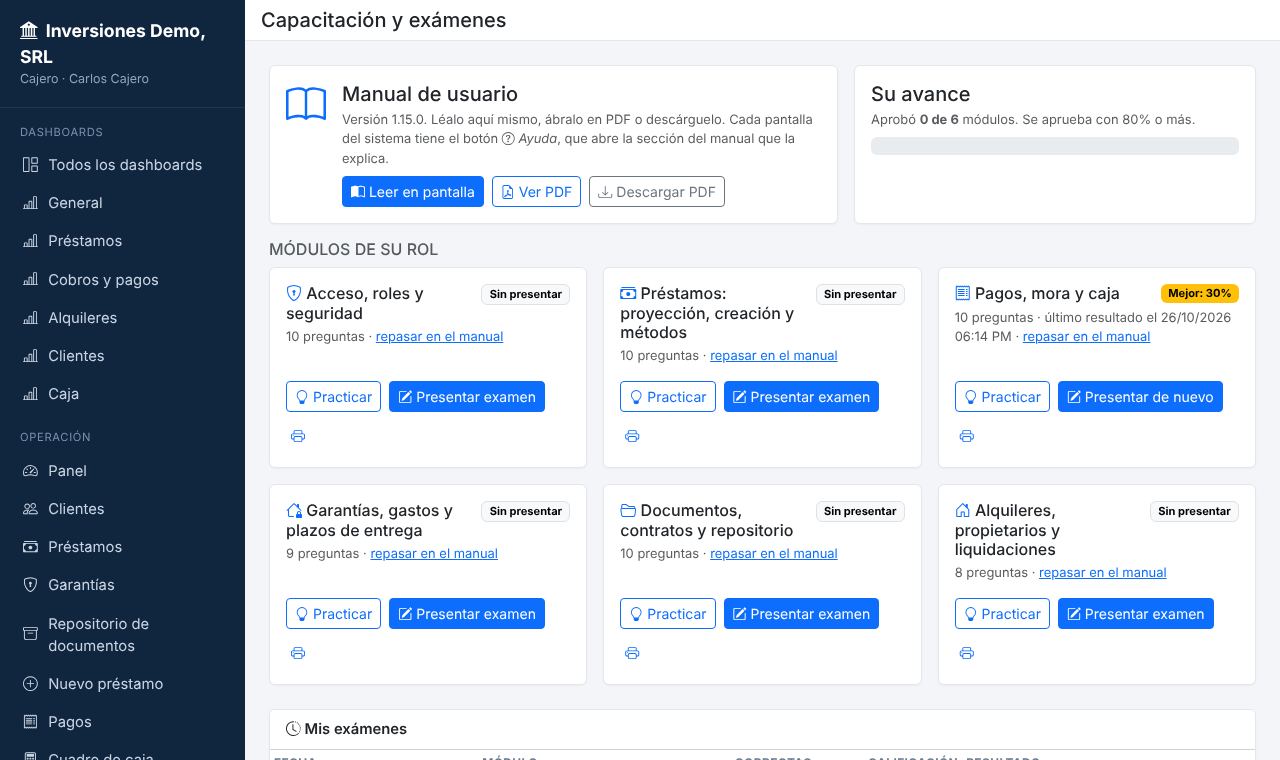
En Capacitación y exámenes cada usuario ve los módulos de su rol: acceso y seguridad, préstamos, pagos y caja, garantías, documentos, alquileres y socios.
| Opción | Para qué sirve |
|---|---|
| Practicar | Una pregunta a la vez; al responder, el sistema dice si acertó y explica por qué. No se califica ni queda registrado. |
| Presentar examen | Las preguntas y respuestas salen en otro orden cada vez. Al entregarlo se ve la calificación y la revisión de cada pregunta, con su explicación. Se aprueba con 80 % o más y puede repetirse; cuenta la mejor nota. |
| Constancia | Al aprobar, una constancia de capacitación para imprimir o guardar en PDF, con espacio para la firma del colaborador y de la empresa. |
| Versión en papel | El examen para imprimir y aplicarlo en papel. El administrador también imprime la hoja de respuestas. |
Resultados del personal (solo el administrador): la mejor calificación de cada usuario en cada módulo, cuántos lleva aprobados y los últimos exámenes, con su revisión. Se exporta a Excel. Cada examen presentado queda en la bitácora.
17.1 Prevención del lavado de activos (Ley 155-17)
El módulo de capacitación Prevención del lavado de activos resume las obligaciones principales de la Ley 155-17 que aplican al trato diario con los clientes:
| Obligación | Qué hacer | Ley 155-17 |
|---|---|---|
| Conocer al cliente | Identificar y verificar al cliente, a quien actúa en su nombre y al beneficiario final (quien controla la empresa o tiene al menos el 20 % del capital). Si se niega a identificarse, no se le presta y se reporta. | arts. 2, 38 y 62 |
| Debida diligencia continua | Confirmar que los pagos son coherentes con el perfil del cliente y pedir soporte del origen de los fondos cuando haga falta. El sistema genera la declaración jurada de origen de fondos en los documentos del préstamo. | art. 39 |
| Alto riesgo | Las Personas Expuestas Políticamente (altas funciones públicas en los últimos 3 años), sus familiares hasta el segundo grado y asociados cercanos requieren diligencia ampliada. | arts. 2, 42 y 46 |
| Efectivo | Registrar y reportar las transacciones en efectivo de US$15,000 o más, incluidas las varias que, en 24 horas y para la misma persona, sumen ese monto. | arts. 52 y 54 |
| Operación sospechosa | Avisar de inmediato al oficial de cumplimiento; el reporte a la UAF vence a los 5 días hábiles de realizada o intentada la operación. Quien reporta de buena fe no incurre en responsabilidad. | arts. 55 y 58 |
| Confidencialidad | Nunca decirle al cliente que se le reportó o que se examina su operación. | art. 63 |
| Registros | Conservar los registros por al menos 10 años. El sistema no borra pagos, documentos ni la bitácora. | art. 43 |
18. Preguntas frecuentes
- ¿El sistema pide licencia o serial?
- No. Funciona completo desde que se instala.
- Abro la versión nueva y veo la anterior.
- La anterior seguía abierta en segundo plano. Reinicie la computadora y abra la versión nueva. Recuerde copiar antes la carpeta
datos. - Olvidé mi contraseña.
- Pulse ¿Olvidó su contraseña? en la pantalla de acceso y siga el enlace que le llega al correo. Si no tiene correo registrado, o el correo de salida no está configurado, un administrador le asigna una contraseña temporal en Administración → Usuarios y permisos.
- No me llega el correo de recuperación.
- Revise la carpeta de spam. El administrador puede probar el envío con Enviar correo de prueba en Administración → Configuración. Por seguridad, el sistema no envía más de un correo cada 2 minutos al mismo usuario.
- Me equivoqué en un pago.
- El administrador lo anula con motivo desde el historial de pagos y se registra de nuevo. El préstamo se recalcula solo.
- ¿Por qué el cajero no puede cambiar la mora?
- Es una protección: la mora la fija la empresa, y solo el administrador puede rebajarla o exonerarla, siempre con motivo en la bitácora.
- El cliente dice que no ve nada en su portal.
- Verifique que su usuario esté vinculado a su ficha de cliente: créelo desde Crear acceso al portal, en la ficha del cliente.
- Algo falló.
- El sistema muestra un aviso y lo guarda en
datos/error.log. Envíe ese archivo a soporte.